Application de contrôle parental : filtrage, temps d’écran et choix selon l’âge
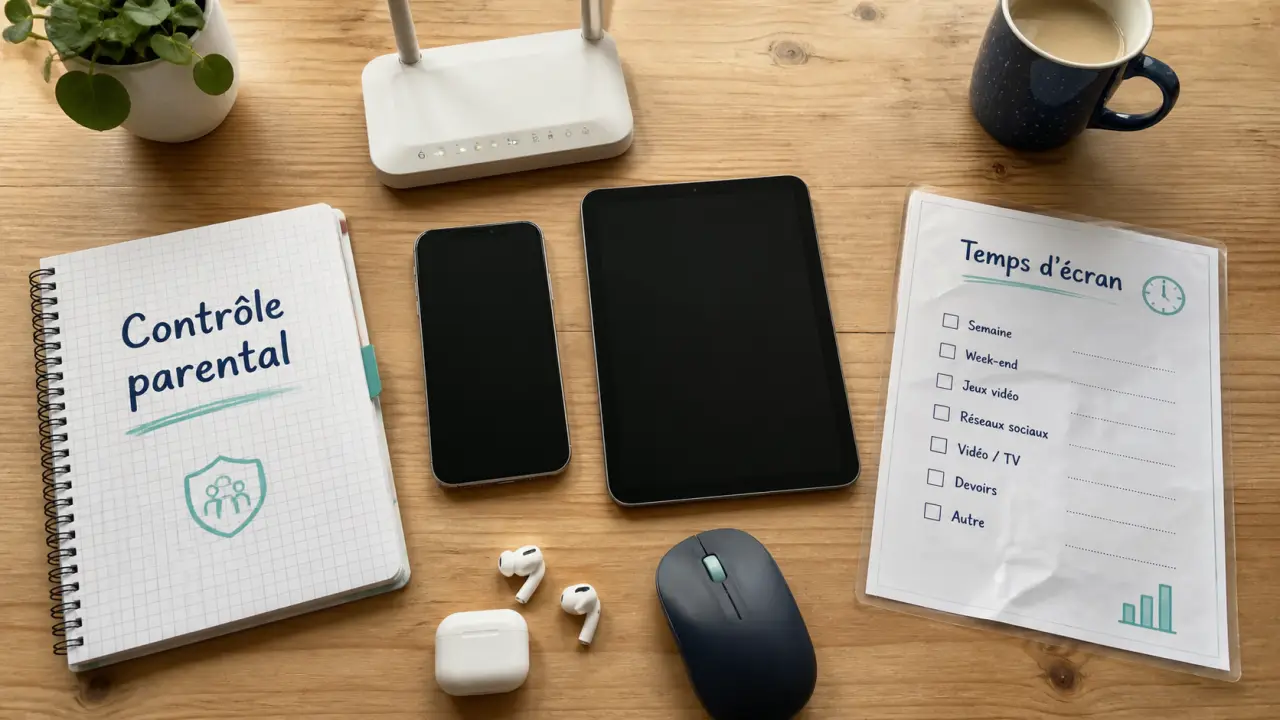
La meilleure application de contrôle parental n’est pas celle qui bloque tout, ni celle qui coûte le plus. C’est celle qui correspond à l’âge de l’enfant, aux appareils utilisés, au budget et au niveau d’autonomie recherché. Pour choisir sans perdre de temps, comparez surtout le filtrage, le temps d’écran et la simplicité du pilotage au quotidien.
Ce qu’une application de contrôle parental doit vraiment faire
Une application de contrôle parental sert à encadrer l’usage d’un smartphone, d’une tablette ou d’un ordinateur. Elle filtre des sites, bloque certaines applications, limite les nouvelles installations, définit des plages horaires, suit l’activité web ou localise un appareil. Les solutions les plus pratiques se pilotent depuis un tableau de bord en ligne ou une application parent, ce qui évite de reprendre l’appareil de l’enfant à chaque réglage.
Filtrer sans tout bloquer
Le filtrage des contenus est souvent la première attente des parents. Il réduit l’accès aux contenus inappropriés, aux sites adultes, à certains résultats de recherche ou à des plateformes difficiles à encadrer. Pour les plus jeunes, un filtrage strict peut être utile, notamment avec YouTube Kids ou des listes d’applications autorisées. Pour un préado ou un ado, un filtre trop brutal crée vite de la frustration et peut pousser au contournement.
Réguler le temps d’écran
La limitation du temps passé sur les écrans compte autant que le filtrage. Une bonne application doit permettre de fixer des durées par jour, des horaires sans écran, et parfois des règles différentes selon les jours de semaine et le week-end. Le plus utile n’est pas seulement de couper l’accès, mais de rendre les règles lisibles : devoirs, repas, nuit, trajets, moments de détente. L’enfant comprend mieux un cadre stable qu’une sanction déclenchée au dernier moment.
Suivre sans transformer la maison en centre de surveillance
Les rapports d’activité, les alertes et la géolocalisation rassurent, surtout lorsque l’enfant se déplace seul ou utilise plusieurs appareils. Mais ils doivent rester proportionnés. Pour un enfant de moins de 13 ans, un suivi assez précis peut se justifier. Pour un adolescent, mieux vaut privilégier des alertes ciblées, des limites horaires et un dialogue clair sur ce qui est suivi ou non.
Comparatif des solutions à envisager selon votre besoin
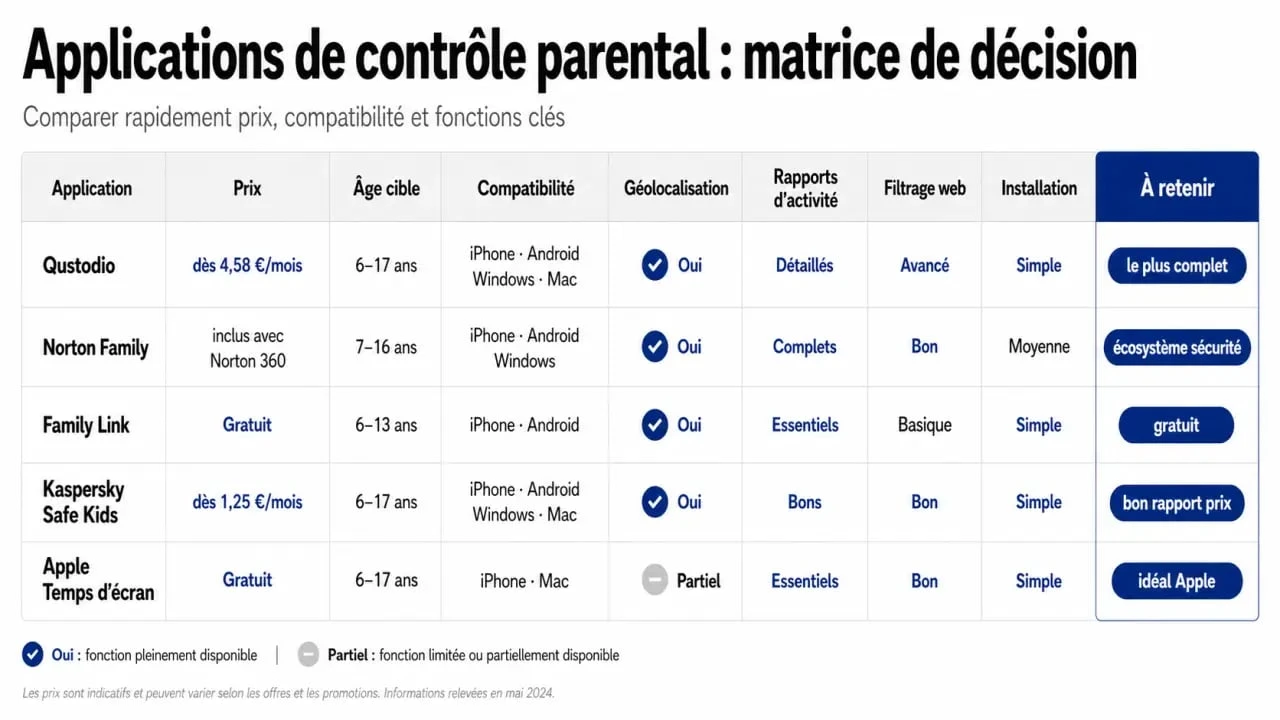
Le marché se divise en trois grandes familles : les outils gratuits intégrés aux systèmes, les applications spécialisées et les offres proposées par certains opérateurs. Les premières suffisent souvent pour démarrer. Les secondes deviennent intéressantes si vous voulez une supervision plus fine, multi-appareils, avec des rapports détaillés et une administration à distance. Les offres opérateurs conviennent aux familles qui préfèrent une solution incluse dans leur environnement Internet ou mobile.
| Solution | Profil adapté | Points forts | Limites à vérifier |
|---|---|---|---|
| Google Family Link | Familles avec enfants sur Android ou compte Google | Gratuit, gestion du temps d’écran, validation d’applications, localisation | Moins adapté si la famille utilise surtout Apple ou plusieurs environnements |
| Apple Temps d’écran | Foyers équipés en iPhone, iPad ou Mac | Intégré à iOS et Mac, limites d’apps, restrictions de contenu, partage familial | Moins pratique hors écosystème Apple |
| Qustodio | Parents qui veulent une supervision détaillée | Tableau de bord complet, rapports d’activité, filtrage web, multi-appareils | Fonctions avancées généralement liées à une offre payante |
| Xooloo | Parents cherchant un cadre éducatif et progressif | Approche orientée accompagnement, temps d’écran, usages numériques | À comparer selon les appareils utilisés et le niveau de contrôle souhaité |
| Orange, SFR, Bouygues | Familles voulant une solution liée à leur opérateur | Pratique si déjà client, parfois simple à activer | Fonctionnalités variables selon l’offre et l’équipement |
Si vous cherchez une solution gratuite, commencez par Google Family Link ou Apple Temps d’écran selon l’appareil de l’enfant. Si vous avez plusieurs enfants, plusieurs systèmes d’exploitation ou besoin de rapports d’activité détaillés, une application spécialisée devient plus confortable. Certaines offres reposent sur un modèle freemium, d’autres proposent un essai gratuit, parfois 1 mois d’essai gratuit, ou des abonnements d’entrée autour de 2,99 €/mois. Le bon réflexe consiste à tester avant de payer, surtout si vous devez équiper plusieurs appareils.
Choisir selon l’âge : le critère le plus sous-estimé
Un contrôle parental efficace évolue avec l’enfant. Le même réglage ne peut pas convenir à un enfant de primaire, à un collégien et à un lycéen. Plus l’enfant grandit, plus l’objectif doit glisser du blocage pur vers une autonomie progressive.
Configurer le contrôle parental sur iPhone ou iPad – Guide officiel Apple pour gérer les réglages, restrictions et le temps d’écran d’un iPhone ou iPad d’enfant.
Avant 13 ans : priorité au cadre clair
Pour un enfant de moins de 13 ans, l’enjeu principal est de limiter les mauvaises rencontres numériques : contenus inadaptés, achats involontaires, installations d’applications non autorisées, temps d’écran trop long. Une solution gratuite intégrée peut suffire si elle permet de valider les téléchargements, fixer des horaires et bloquer les sites sensibles. Le parent reste alors dans une logique de protection directe, avec des règles simples et visibles.
Préados : commencer à expliquer les règles
À l’entrée au collège, les usages changent : messageries, vidéos, jeux en ligne, recherches scolaires, premiers réseaux sociaux selon les familles. C’est souvent le moment où une application avec rapports d’activité et gestion plus fine des applications devient utile. L’objectif n’est pas de lire chaque action, mais d’identifier les excès : usage tardif, application trop chronophage, contournement des horaires ou exposition à des contenus problématiques.
Adolescents : encadrer sans infantiliser
Avec un adolescent, le contrôle parental doit être plus sobre. La géolocalisation permanente ou le suivi trop détaillé peuvent être vécus comme une intrusion si aucune discussion n’a eu lieu. Mieux vaut définir ensemble les règles non négociables : pas d’écran la nuit, alerte sur les contenus dangereux, temps limité sur certaines applications, transparence sur la localisation si elle est activée. Une bonne application doit alors soutenir la confiance, pas la remplacer.
Les critères qui font vraiment la différence au quotidien
Avant de choisir, listez vos besoins réels. Voulez-vous surtout limiter le temps d’écran ? Bloquer des applications ? Filtrer le web ? Localiser un appareil ? Recevoir des alertes ? Administrer plusieurs enfants depuis un même tableau de bord ? Cette hiérarchie évite de payer pour des fonctions spectaculaires mais inutilisées.
Le socle d’un bon choix, c’est l’organisation familiale des écrans : qui utilise quoi, à quel endroit, à quel moment et pour quelle raison. Un enfant qui partage une tablette dans le salon n’a pas besoin du même dispositif qu’un ado avec smartphone, ordinateur portable et trajets seul. Pensez votre contrôle parental comme un plan de circulation numérique : certaines zones sont libres, d’autres limitées, d’autres interdites, avec des repères compréhensibles. Cette cartographie des usages aide à choisir une application plus juste qu’un simple classement.
- Compatibilité : vérifiez Windows, Mac, iOS, Android, Chrome ou Kindle selon vos équipements.
- Pilotage à distance : indispensable si vous voulez modifier une règle sans avoir l’appareil de l’enfant en main.
- Rapports d’activité : utiles s’ils sont lisibles et orientés action, pas seulement remplis de données.
- Géolocalisation : pertinente pour les trajets et les sorties, à manier avec transparence.
- Blocage d’applications : essentiel pour les jeux, les réseaux sociaux ou les apps installées sans accord.
- Simplicité : une application trop complexe finit souvent désactivée ou mal configurée.
Installation et réglages : la méthode simple pour éviter les erreurs
La mise en place se fait généralement en deux temps : installation sur l’appareil à surveiller, puis configuration depuis le compte parent. Il faut créer ou associer le profil de l’enfant, choisir les appareils concernés, définir les règles de navigation, les limites de temps et les applications autorisées. Sur certains services, l’administration se fait via un tableau de bord en ligne ; sur d’autres, depuis une application mobile parent.
Commencer par peu de règles, mais bien expliquées
Le piège classique consiste à tout bloquer dès le premier jour. Mieux vaut commencer avec quelques règles solides : horaires de nuit, limite quotidienne, validation des nouvelles installations, filtre de contenu adapté à l’âge. Ensuite, ajustez après une semaine d’usage. Les rapports d’activité sont particulièrement utiles à ce moment-là, car ils montrent les usages réels plutôt que les suppositions.
Préserver la confiance
Un contrôle parental fonctionne mieux lorsqu’il est présenté comme un cadre de sécurité et non comme une punition. Expliquez ce qui est filtré, ce qui est limité, ce qui déclenche une alerte et ce qui reste privé. Cette transparence réduit les conflits et prépare l’enfant à gérer progressivement ses usages sans contrôle permanent.
En pratique, la meilleure application de contrôle parental sera différente selon les familles. Pour un premier équipement, les outils gratuits de Google ou Apple sont souvent suffisants. Pour une supervision plus complète, multi-appareils et pilotée à distance, une application spécialisée comme Qustodio ou Xooloo mérite d’être comparée. Le bon choix est celui que vous saurez maintenir dans la durée, avec des règles claires, évolutives et comprises par l’enfant.

- Application de contrôle parental : filtrage, temps d’écran et choix selon l’âge - 15 août 2026
- Coulées, terriers et dégâts : reconnaître les campagnols et les distinguer du mulot - 14 août 2026
- 1,80 m, 30° et déclaration préalable : les vérifications à faire avant d’aménager des combles - 14 août 2026
Articles qui pourraient vous intéresser :
 Aidant familial : 3 statuts pour être rémunéré et percevoir jusqu’à 1 477 € par mois
 Peluche à bruit blanc : avis des pédiatres sur l’efficacité et la sécurité pour bébé
 Activité de Noël pour bébé : zéro petit élément, textures douces et idées par âge
 Bébé de 5 mois : sommeil, motricité et repères qui rassurent